Jumat, 01 November 2013

Cara Mencetak File PDF Terproteksi

How to Print Restricted PDF File
Banyak file PDF yang diproteksi pembuatnya supaya tidak bisa di-print atau dicetak. Saya punya file PDF tutorial Dreamweaver yang diproteksi seperti itu. Padahal tutorial itu bagus sekali, saya merasa tidak cukup jika hanya membacanya lewat monitor PC. Saya harus mencetaknya. Dan berkali juga saya gagal mencetak file PDF terproteksi itu.
Baru saja saya iseng membuka tutorial Dreamweaver itu di Ubuntu Jaunty 9.04. Iseng juga ketika saya memencet icon Print. Ternyata tidak ada peringatan bahwa file PDF ini terproteksi. Maka saya segera menyalakan Epson C45 saya, setelah beberapa saat printernya di deteksi, maka pilihan untuk nge-print file PDF lewat printer-pun muncul. Saya mencoba mencetak 2 halaman. Hasilnya: tidak ada masalah.
Jadi kalau anda kesulitan mencetak file PDF terproteksi, buka saja di Ubuntu, semoga yang saya alami ini juga akan sama dengan anda.
Technorati Tags: Print Restricted PDF File
ReadFull Article ..

Kamis, 31 Oktober 2013

Wow Perusahaan Game Jepang Menggaji Karyawannya Rp 2 6 M

10 Perusahaan Game dengan Gaji Karyawan Terbesar, Semua orang tahu tentang industri game dan pastinya banyak juga dari kita yang suka main game, tapi pernahkah kamu membayangkan bekerja di perusahaan game? Bagaimana kalau kamu ditawarkan gaji sebesar Rp. 2 miliar per tahun?

Ya, bekerja di industri game bisa jadi pilihan karir yang sangat menjanjikan karena gaji yang diberikan ke kita tergolong jauh diatas rata-rata. Jika yang menjadi daya tarik kamu adalah upah yang membuat air liur mengalir, maka Square Enix jelas merupakan tempat yang tepat untuk mencari pekerjaan.


Nensyu Labo adalah perusahaan yang melacak gaji para karyawan di berbagai industri di Jepang. Salah satu industri yang menarik perhatian adalah video game dan mereka baru saja menerbitkan data kompensasi terbaru untuk perusahaan pengembang dan penerbit game se-Jepang.

Berikut daftar 10 besar perusahaan game dengan gaji terbesar...

10. Yuke - Rp. 678 juta per tahun
9. Capcom - Rp. 688 juta
8. Gala - Rp. 712 juta
7. Tecmo Koei - Rp. 740 juta
6. Namco Bandai - Rp. 770 juta
5. Konami - Rp. 800 juta
4. Sammy - Rp. 990 Juta
3. Nintendo - Rp. 1,1 Miliar
2. Sony - Rp. 1,1 Miliar
1. Square Enix - Rp. 2,6 Miliar


Square Enix adalah tempat dimana game favorit ane lahir: Final Fantasy. Tidak heran kalau mereka sanggup memberikan yang terbaik ke karyawan-karyawannya karena Square memang terkenal tidak tanggung-tanggung dalam mendesain game RPG-nya. Mereka tidak takut mengeluarkan uang yang banyak demi menciptakan game yang terbaik.

Angka-angka diatas adalah angka gaji rata-rata di setiap perusahaan, mulai dari staff administrasi, programmer game sampai dengan mereka yang duduk di kursi manajemen tertinggi. Tertarik untuk bekerja di perusahaan game? Jangan kira kerjanya main game terus lho.


TeKaPe
ReadFull Article ..

Tips Cara Mempercepat Koneksi Internet Trik Koneksi lebih Cepat


Internet yang CepatBrowsing Internet dengan kecepatan yang tinggi pasti sangat menyenangkan, berbagai cara dilakukan untuk mempercepat koneksi internet baik menggunakan software agar koneksi internet menjadi lebih cepat maupun menggunakan settingan tertentu yang diklaim bisa mempercepat koneksi internet.
Berikut ini adalah beberapa tips yang dapat digunakan untuk mempercepat koneksi internet :

I. Menggubah setting bandwith Pada windows
Pada dasarnya OS windows sudah membatasi bandwidth untuk koneksi internet sebanyak 20% dari total bandwidth yang seharusnya bisa maksimal,Jika anda ingin menambah bandwidth internet supaya koneksinya terasa lebih cepat dan kencang bisa dengan cara mengurangi atau mengosongkan batasan bandwidth tersebut supaya pada Windows kita bisa maksimal dalam menggunakan bandwidth yang sudah ada.

Ikuti petunjuknya seperti dibawah ini :

  1. Klik Start
  2. Klik Run
  3. Ketik gpedit.msc
  4. Kemudian klik Ok
  5. Setelah masuk klik Administrative Templates
  6. Kemudian Klik Network
  7. Setelah terbuka klik QoS Packet scheduler
  8. Kemudian klik Limit Reservable Bandwidth
  9. Dan setelah terbuka ubah setting menjadi Enable
  10. Kemudian ubah Bandwidth Limitnya menjadi 0
  11. Klik Apply,ok
  12. Kemudian keluar dan Restart komputer
II. Gunakan DNS dari OpenDNS untuk koneksi internet yang lebih cepat dan lebih aman.
  1. Klik Start
  2. Klik Control Panel
  3. Pilih Network & Internet Connection
  4. Klik Network Connection
  5. Klik Kanan Local Area Connection pilih Properties
  6. Pilih Internet Protocol (TCP/IP) kemudian Klik Properties
  7. Klik Use Following DNS Server
  8. Isi Preferred DNS Server dengan angka : 208.67.222.222
  9. Isi Alternate DNS Server dengan angka : 208.67.220.220
  10. Kemudian Klik OK
III. Jika menggunakan Browser Firefox gunakan add on Fasterfox, bisa di download disini.
Fasterfox adalah sebuah add on yang berfungsi untuk mempercepat koneksi dengan melakukan optimasi pada network dan cache browser. Fungsi dari cache adalah untuk menyimpan data sementara dari website yang kita kunjungi, sehingga ketika kita membuka kembali website tersebut proses loading-nya akan lebih cepat karena datanya telah disimpan di cache.

Beberapa optimasi yang dapat dilakukan oleh fasterfox adalah: HTTP pipelining, Memory caching,Disk caching,DNS caching,FastBack caching.


IV. Bagi pengguna Firefox, silahkan pasang Adblock

Fungsinya adalah untuk mem-filter iklan-iklan yang tidak perlu pada saat kita browsing, sehingga proses loading akan menjadi lebih cepat dan maksimal.
ReadFull Article ..

Memperbesar Resolusi Monitor di Windows 8

Ada beberapa kekurangan sistem operasi windows 8, salah satunya adalah aplikasi windows 8 tidak akan berjalan pada display atau resolusi yang rendah atau dibawah 1020 x 768 pixel. Akan tampil erorr jika resolusi monitor komputer atas LCD Laptop tidak memenuhi angka tersebut. Dan kabar buruknya adalah bagi anda yang menggunakan windows 8 pada netbook. Pada umumnya kebanyakan netbook menggunakan lcd atau layar brukuran 10 inc yang resolusinya sekitar 800 x 600 sampai 1024 x 600, yang mana hal ini berarti netbook tidak mensupport aplikasi windows 8. Dapatkah memperbesar resolusi Monitor di Windows 8?, itulah pertanyaan yang sering sekali saya dengar.

Ada sebagian orang berhasil memperbesar Resolusi Monitor di Windows 8 baik di netbook maupun komputer. Nah dibawah ini adalah tutorial memperbesar resolusi di Windows 8 yang mungkin dapat membatu anda untuk memperbesar screen resulusi laptop netbook. Pada umumnya untuk mengatur resolusi dapat dilakukan dengan cara, meng-Klik kanan pada desktop windows 8 dan memilih Screen Resolution yang kira-kira terlihat seperti gambar dibawah ini:

Memperbesar Resolusi Monitor di Windows 8

Memperbesar Resolusi Monitor di Windows 8

Memperbesar Resolusi Monitor di Windows 8

Ikuti cara dibawah ini jika cara diatas tidak dapat membantu masalah screen resolusi di netbook anda. Namun perlu diperhatikan, saya tidak bertanggung jawab atas kerusakan yang ditimbulkan oleh cara yang saya buat dibawah ini. Cara ini sudah saya coba di netbook 10 inc dan berhasil.

Buka Regedit dengan cara menekan tombol keyboar Win+R dan ketikkan regedit, klik OK.
Aplikasi regedit akan terbuka, klik tombol Control+F atau pilih menu edit>find.
Akan keluar jendela pencarian, ketikkan Display1_DownScalingSupported. Disetiap string yang ditemukan di klik dua kali, dan ubah nilai atau valuenya dari 0 menjadi 1. Ada beberapa file string Display1_DownScalingSupported, ulangi langkah diatas dan ubah nilainya menjadi 1.
Restart komputer atau laptop anda.

Sekarang buka Screen Resolution dengan melakukan klik kanan di desktop. Ganti resolusi monitor ke nilai yang Anda inginkan. Tapi pesan saya, silakan naikkan nilai sedikit demi sedikit.
screenres

Perhatian!
Untuk Asus Eee PC, apabila cara di atas tidak berhasil. Silakan download dulu: Intel® Graphics Media Accelerator Driver (22,71 MB), kemudian ulangi kembali langkah di atas.
Bagi Anda yang memiliki masalah menemukan string “Display1_DownScalingSupported”, silakan download file ini (19 KB). Setelah selesai di-download, kemudian klik dua kali dan ikuti petunjuknya.

ReadFull Article ..

Rabu, 30 Oktober 2013

Cara Back Up Contact BBM

Sedang mencari cara back up contact BBM? Sebagai penyedia layanan komunikasi yang dikenal hebat karena sisi keamanannya, meski sekarang hancur-hancuran, haha…. Salah satu fitur yang tetap menjadi nilai jual BlackBerry adalah layanan BBM-nya. Banyak orang bertahan memakai BB karena BBM-nya. Meskipun anda memakai Android, kabar BBM akan tersedia di Android membuat anda senang to? Nah, kali ini untuk yang memang sudah dari sononya memakai BlackBerry, kita akan membahas bagaimana cara back up contact BBM. Tidak masalah anda memakai versi berapapun. Karena sebenarnya back up contact BBM ini adalah fitur standar. Tanpanya, sangat mudah anda menemukan alasan untuk menangis atau membanting BB anda. Alay ya…. hihi….

Kapan anda  bisa kehilangan contact BBM?

Contact di BBM anda bisa hilang ketika anda terpaksa menginstall ulang total BlackBerry anda. Bisa juga karena virus, meskipun ini sangat-sangat-sangat kecil kemungkinannya. Yang peling sering sih karena kesalahan kita sendiri.

Kalau anda beneran mengalami contact BBM hilang di BB anda, setidaknya anda sudah punya back up-nya. Tinggal di restore, kembali aman tidak perlu bingung dan menghubungi teman-teman anda satu per satu.

Agak berbeda dengan Android yang bisa sangat mudah diatur contact di Android otomatis tersinkronisasi dengan akun Google kita. Meski itu artinya kita jadi semacam ‘sangat tergantung’ dengan Google. Jadi meskipun kita ganti HH, tidak soal. Di BlackBerry sebenarnya juga mudah dan simple kog untuk melakukannya.

Setidaknya ada dua cara back up contact BBM, yaitu:

  • Dengan bantuan aplikasi BlackBerry Desktop Manager.


    Itu artinya anda butuh komputer. Bisa laptop, netbook, atau PC biasa. Kalau tablet Android ndak bisa kayaknya, kecuali PlayBook BB yang gagal total itu. Setelah anda memastikan BlackBerry Desktop Manager terinstall, ikuti langkah berikut ini:
    • Buka aplikasi BlackBerry Dekstop Manager
    • Sambungkan perangkat BlackBerry dengan USB.
    • Tunggu beberapa saat hingga laptop atau PC membaca PIN dan tipe BlackBerry anda.
    • Setelah berhasil terhubung, pilih menu “Device” lalu pilih “Backup”.
    • Setelah itu pilih “Device Option” dan beri tanda “Checklist/Centang” untuk pilihan BlackBerry Messenger.
    • Pilih lokasi folder penyimpanan data hasil backup.
    • Terakhir, klik tombol “Backup”.


  • Back up Contact BBM langsung di HP BlackBerry anda

    Cara Back Up Contact BBM
    • buka aplikasi BBM anda
    • klik tombol Menu
    • pilih Options
    • Cari Backup Management
    • pilih Backup
    • pilih Backup files locally
    • kalau mau rename nama filenya, terserah anda, tapi jangan alay ya…. Yang penting anda ingat nantinya
    • pilih folder tempat anda menyimpan
    • tekan Save

Untuk merestore contact BBM, berarti tinggal dibalik saja prosesnya seperti ini:

  • Buka aplikasi BlackBerry Dekstop Manager.
  • Sambungkan perangkat BlackBerry dengan USB.
  • Tunggu beberapa saat hingga laptop atau PC membaca PIN dan tipe BlackBerry anda.
  • Setelah berhasil terhubung, pilih menu “Device” lalu pilih “Restore”.
  • Pilih file restore yang sudah dipersiapkan di laptop atau PC anda.
  • Terakhir, klik tombol “Restore”.

Catatan:

Jika anda memilih Backup files locally, itu artinya anda hanya akan membackup contact BBM anda di dalam SDCard anda sendiri. Ini aman tapi kurang aman. Bagaimana kalau kartu memory anda rusak atau hilang? Kan? Kalau mau lebih aman pilihlah untuk menyimpan melalui email.

ReadFull Article ..

Tips Mencegah Kerusakan Komputer


Kali ini saya akan uraikan beberapa tips mencegah kerusakan pada komputer, apa saja sih yang harus kita lakukan supaya komputer kita tetap terjaga dari ancaman seperti kerusakan harddisk yang mengakibatkan hilangnya data, Nah, untuk itu mungkin Anda harus mengikuti aturan-aturan berkut

  1. Jangan pernah mematikan komputer ketika program sedang dijalankan
  2. Jangan gunakan komputer ketika ada badai petir (biasanya di musim hujan)
  3. Jauhkan benda-benda cair  dan makanan dari komputer karena tumpahan dapat mengakibatkan bencana besar bagi komputer 
  4. Lakukan backup data penting Anda dalam  jangka waktu harian, mingguan, atau bulanan  
  5. Tutuplah komputer dengan penutup plastik ketika komputer tidak digunakan untuk mencegah masuknya debu
  6. Gunakan pengaman listrik atau UPS(Uninteruptable Power Supply) yang berfungsi sebagai penyimpan daya listrik sementara 
 
Itulah beberapa tips untuk mencegah kerusakan pada komputer, adapun komputer terkena virus itu hubungannya dengan software atau program aplikasi.
Semoga bermanfaat !
ReadFull Article ..

Cara Uninstall Internet Explorer Di Windows 8

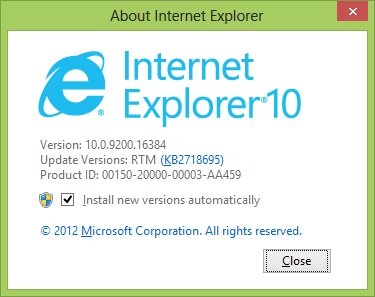
Internet Explorer merupakan lencana untuk menjelajah internet atau browser bawaan sistem operasi windows. Saat ini versi terakhir Internet Explorer adalah Versi 10 yang sudah termasuk dalam sistem operasi windows 8. Sebagian orang banyak yang tidak suka dengan internet explorer, menurut saya mungkin karena kinerja dan dukungan internet explorer kalah dengan browser lainnya seperti Mozilla dan Google Chrome.

Bagaimana cara menghapus internet explorer dari komputer windows 8?. Sebenarnya internet explorer merupakan salah satu featurenya windows 8, oleh karena itu untuk menghapus internet explorer tidak dapat dilakukan dari kotak uninstall atau klik kanan kemudian pilih uninstall. Lalu bagaimana cara uninstall Internet Explorer di Windows 8?

Cara Uninstall Internet Explorer Di Windows 8

Cara Uninstall Internet Explorer Di Windows 8
Internet Explorer 10 di Windows 8
 Dibawah ini adalah cara sederhana untuk menghapus Internet Explorer pada Windows 8, cara ini juga berlaku untuk windows 7.

Buka Run, atau tekan kombinasi Windows Key + R, kemudian ketikkan appwiz.cpl, klik OK. 

Cara Uninstall Internet Explorer Windows 8

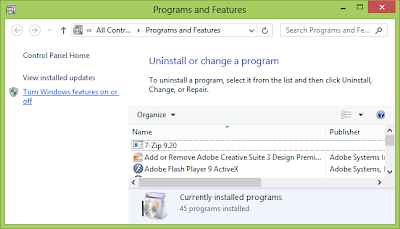
Maka akan tampil kotak dialog "Programs and Features", lihat dibagian kiri atas, klik pada link "Turn Windows features on or off". 

Uninstall Internet Explorer Windows 8

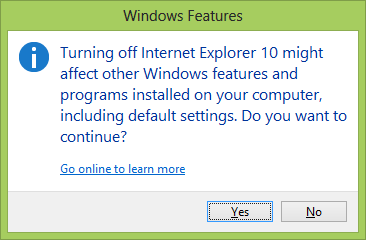
Selanjutnya anda akan dibawah ke kotak dialog "Windows Feature", hilangkan centang pada "Internet Explorer", kemudian pilih "Yes".

Uninstall Internet Explorer

Cara Uninstall Internet Windows 8

Proses Un-Install Internet Explorer akan dilakukan, tunggu hingga proses tersebut selesai. Restrat windows 8 anda, selesai. Demikianlah cara uninstall Internet Explorer di Windows 8, semoga tulisan ini dapat bermanfaat untuk anda. Selamat mencoba.
ReadFull Article ..